주부들의 최대 고민거리 “오늘 뭐 먹지?” 매일 반복되는 고민, 이 식단표 하나면 한 달치가 한 번에 정리됩니다.
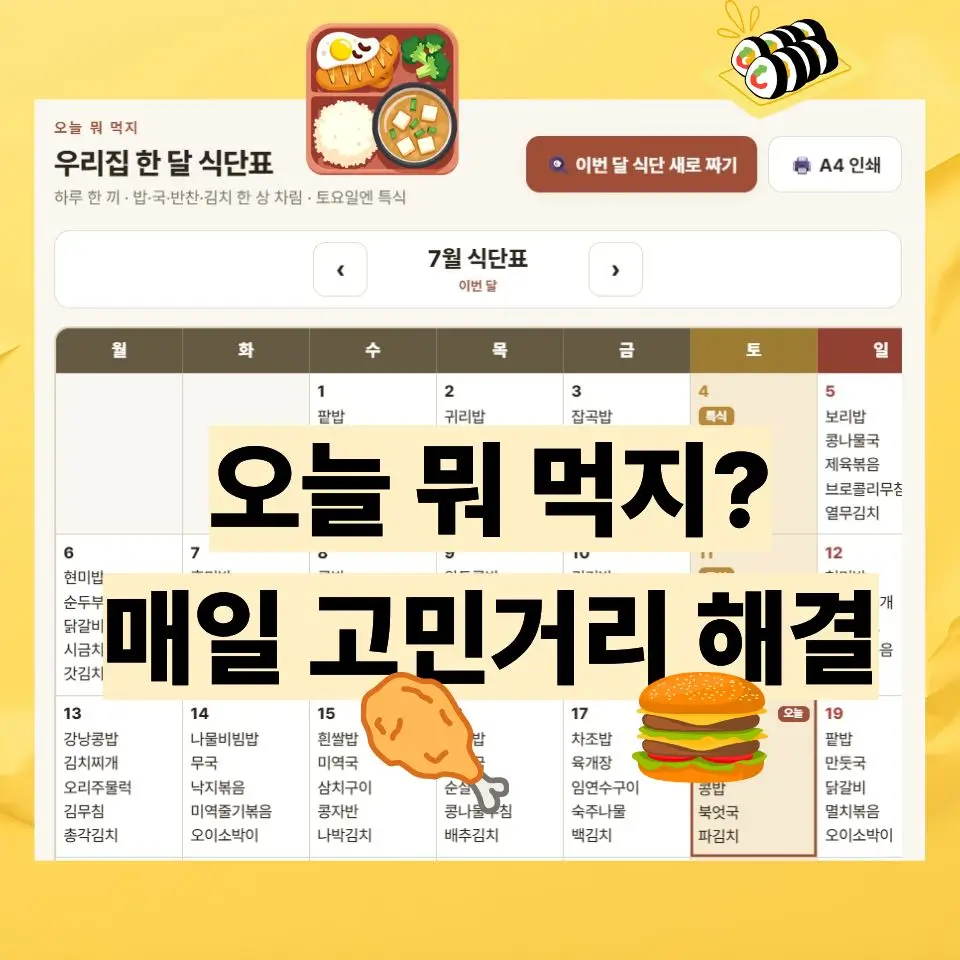
먼저, 이런 표예요
화면에는 한 달 달력이 펼쳐지고, 각 날짜 칸에 그날 먹을 한 끼 한 상이 들어 있어요. 밥·국·반찬 둘·김치, 이렇게 다섯 가지로 짜입니다. 토요일에는 갈비찜·삼겹살 같은 특식이 자동으로 올라가고요.
메뉴는 모두 한식 위주로 미리 담겨 있어, 버튼만 누르면 알아서 채워집니다. 마음에 안 드는 날은 얼마든지 바꿀 수 있어요.
기본 사용법
- 한 달치 자동으로 짜기
🍳 이번 달 식단 새로 짜기 를 누르면 한 달 식단이 한 번에 채워집니다. 다시 누를 때마다 새로 짜여요. - 지난달·다음달 보기
달력 위쪽의 ‹ › 화살표로 달을 넘길 수 있어요. - 하루 메뉴만 바꾸기
바꾸고 싶은 날짜 칸을 누르면 작은 창이 열려요. 메뉴 옆의 🎲 로 그 한 가지만 다른 걸로 다시 뽑고, ✏️ 로 직접 적어 넣을 수 있어요. 그날 전체를 새로 뽑으려면 🎲 이 날 전체 다시 를 누르면 됩니다. - 인쇄해서 붙여두기
🖨️ A4 인쇄 를 누르면 한 달 식단표가 A4 한 장으로 나옵니다. 냉장고에 붙여두면 온 가족이 보기 좋아요.
🖨️ 인쇄 팁 — 인쇄 창에서 여백은 ‘기본’ 또는 ‘없음’, 배율은 100%, ‘배경 그래픽’을 켜두면 화면과 똑같은 모양으로 한 장에 깔끔하게 나옵니다.
★ 내 메뉴 관리 — 우리집 입맛대로 바꾸기
기본 메뉴가 우리 가족 입맛과 안 맞아도 괜찮아요. 싫어하는 메뉴는 빼고, 자주 해 먹는 메뉴는 넣어 나만의 식단표로 만들 수 있습니다.
- 메뉴 관리 열기
식단표 아래쪽의 ⚙️ 내 메뉴 관리 를 누르면 관리 화면이 펼쳐집니다. - 종류 고르기
위쪽 탭에서 바꿀 종류를 고르세요. 밥 · 국·찌개 · 메인반찬 · 밑반찬 · 김치 · 특식(토) 이렇게 나뉘어 있어요. 예를 들어 국 종류를 손보려면 ‘국·찌개’ 탭을 누릅니다. - 싫어하는 메뉴 빼기
메뉴들이 알약 모양으로 죽 나옵니다. 빼고 싶은 메뉴의 동그란 ✕ 표시를 누르면 목록에서 사라져요. (예: 된장찌개 ✕, 김치찌개 ✕) - 좋아하는 메뉴 넣기
맨 아래 입력칸에 메뉴 이름을 적고 추가 를 누르면 목록에 들어갑니다. 우리집에서 자주 하는 집밥을 넣어두세요. (예: “엄마표 소고기뭇국”, “아버지 좋아하는 코다리조림”) - 이제 반영됩니다
이렇게 바꾼 메뉴는 다음에 ‘새로 짜기’를 하거나 날짜를 다시 뽑을 때부터 자동으로 반영돼요.
💡 이렇게 쓰면 편해요 — 처음 한 번만, 우리 가족이 안 먹는 재료(생선·매운 것 등)가 들어간 메뉴를 미리 빼두고 자주 먹는 메뉴 몇 개를 넣어두면, 그다음부터는 버튼만 눌러도 딱 우리집 식단이 나옵니다.
자주 묻는 질문
Q. 짜둔 식단이 다음에 열면 사라지나요?
A. 아니요. 같은 기기·같은 브라우저로 다시 열면 그대로 남아 있어요. 다만 브라우저의 방문기록·데이터를 지우거나 다른 기기에서 열면 새로 시작됩니다.
Q. 내가 짠 식단을 다른 사람도 보게 되나요?
A. 아니요. 식단은 각자 본인 기기에만 저장돼요. 다른 방문자에게는 보이지 않습니다.
Q. 넣어둔 메뉴를 실수로 다 지웠어요.
A. 각 종류마다 최소 한 개는 남아 있어야 해서 마지막 하나는 지워지지 않아요. 필요하면 언제든 다시 추가하면 됩니다.
Q. 토요일 ‘특식’은 무엇인가요?
A. 한 주 마무리로 조금 특별하게 차리는 날이에요. 갈비찜·삼겹살·초밥처럼 평소보다 특별한 메뉴가 토요일마다 자동으로 들어갑니다. ‘특식(토)’ 탭에서 원하는 메뉴로 바꿀 수 있어요.